Aan de slag met DanceVault
Startgids voor je club: navigatie, inventaris, reservaties, marktplaats en instellingen.
Laatst bijgewerkt Ongeveer 2 maanden geleden
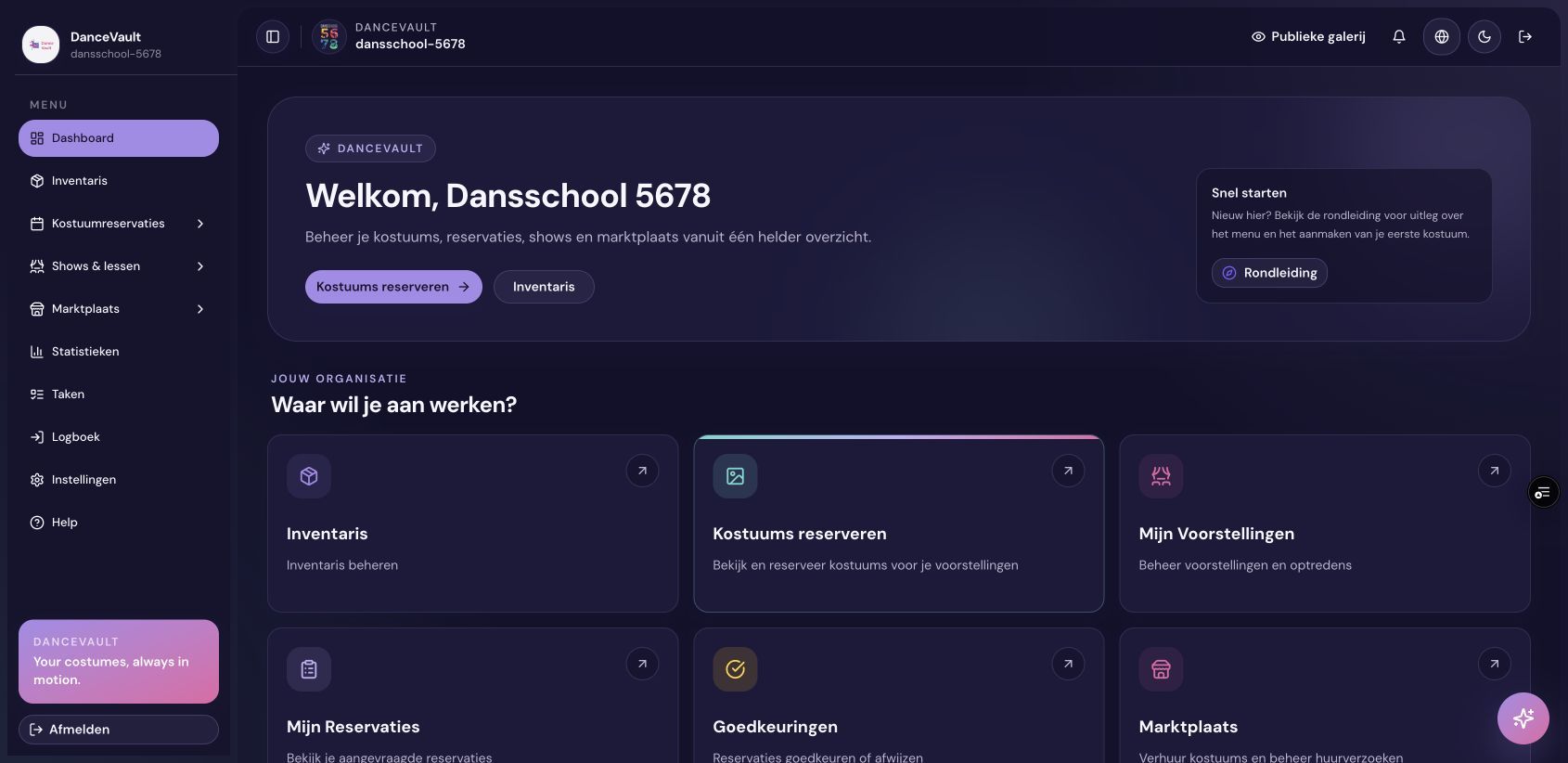
Welkom bij DanceVault
DanceVault is een inventaris- en reservatietool voor danskledij. Je beheert kostuums, maten, voorraad en locaties op één plek. Daarnaast kun je kostuums aan shows en lessen koppelen, reservaties opvolgen en via de marktplaats verhuren aan andere dansscholen.
1. Maak je clubaccount aan
Registreer je club via app.dancevault.be/trial-signup. Na de registratie kom je op het dashboard van je club terecht.
2. Leer het vernieuwde menu kennen
Dashboard: snel overzicht van je inventaris en openstaande acties.
Inventaris: kostuums zoeken, toevoegen, bewerken en in bulk aanpassen.
Kostuumreservaties: kostuums reserveren, reservaties beheren en aanvragen goedkeuren.
Shows & lessen: voorstellingen en lessen organiseren en er kostuums aan koppelen.
Marktplaats: kostuums huren van of verhuren aan andere dansscholen.
Statistieken: inzicht in voorraad, waarde, gebruik en marktplaatsactiviteit.
Taken: werk verdelen en de status opvolgen.
Instellingen: clubgegevens, team, rollen, labels, meldingen, facturatie, opslag en marktplaatsinstellingen.
3. Voeg je eerste kostuum toe
Ga naar Inventaris → Nieuw item. Je kunt op drie manieren starten:
Handmatig: voeg eerst één of meer foto's toe en vul daarna zelf de gegevens in.
Met AI: upload een foto en kies vervolgens bewust voor analyseren. Eén analyse kost één token en vult herkenbare velden aan.
Via Excel: importeer een bestaande inventarislijst en controleer de gegevens vóór het opslaan.
De invoer volgt vier duidelijke stappen: Toevoegen, Gegevens, Maten en locatie en Opslaan & QR. Je concept wordt automatisch bewaard. Bij het verlaten van de pagina waarschuwt DanceVault voor niet-opgeslagen wijzigingen.
Belangrijke kostuumgegevens
Een duidelijke naam en relevante labels.
Maten, aantallen en eventueel “nog te tellen” of bestelde voorraad.
Opslaglocatie, aankoopprijs, aankoopjaar en interne opmerkingen.
Foto's en combinaties met andere kostuums.
Zichtbaarheid in de galerij en, na opslaan, eventuele marktplaatsinstellingen.
4. Zoek, filter en bewerk efficiënt
Gebruik de inventaris om te zoeken op naam, labels, voorraadstatus, locatie en ontbrekende foto's. Selecteer meerdere kostuums met de selectievakjes om ze in bulk te bewerken. De galerij is bedoeld om visueel te kiezen; beheer gebeurt in de inventaris.
5. Werk met shows, lessen en reservaties
Maak eerst een show aan en voeg daarna lessen toe. Vanuit de galerij reserveer je kostuums voor een les of show. Onder Reservaties beheren volg je alle aanvragen op; bevoegde beheerders behandelen aanvragen onder Goed te keuren.
6. Nodig je team uit
Ga naar Instellingen → Team. Nodig collega's uit en geef hen een rol met alleen de rechten die ze nodig hebben. Gebruik Taken om werk toe te wijzen, deadlines en prioriteiten vast te leggen en taken aan kostuums, shows, lessen of reservaties te koppelen.
7. Hulp, updates en feedback
Open Help & feedback rechts onderaan. Daar vind je deze kennisdatabank, productupdates en het feedbackbord.
DanceVault op je telefoon
Open app.dancevault.be in je mobiele browser en kies Zet op beginscherm (iPhone/iPad) of Installeren (Android) om DanceVault als app te gebruiken.