Instructeurs, docenten en trainers
Een cursusverantwoordelijke, instructeur, docent, trainer of docent heeft eigen rechten
Laatst bijgewerkt 2 maanden geleden
Wat kan een instructeur in Ledenbeheer?
Standaard heeft een instructeur enkel de rechten om aanwezigheden te registreren voor de groep waarvoor hij verantwoordelijk is. Dit kan worden ingesteld door de instructeur simpelweg als cursusverantwoordelijke aan te wijzen.
Je kunt de instructeur echter aanvullende beperkte rechten geven, zoals:
Toegang tot profielgegevens
Registratie van beurtenkaarten
Beheer van adviezen voor zijn groepen
Versturen van communicatie naar zijn eigen groepen
Plaatsen van video's in de videozone van zijn eigen groepen
Om deze rechten toe te kennen, ga je naar "Instellingen > Rechtenbeheer" en voeg je de instructeur toe als beheerder. Hier kun je specifiek instellen welke bevoegdheden hij binnen het systeem heeft.
Let op: Er is ook een optie voor beheerders om aanwezigheden van alle activiteiten op te nemen. Als je dit inschakelt, kan de instructeur aanwezigheden registreren voor alle activiteiten, ook voor die waar hij niet verantwoordelijk voor is.
Trainer/docent instellen als verantwoordelijke
De verantwoordelijke stel je in per activiteit op het tabblad algemeen
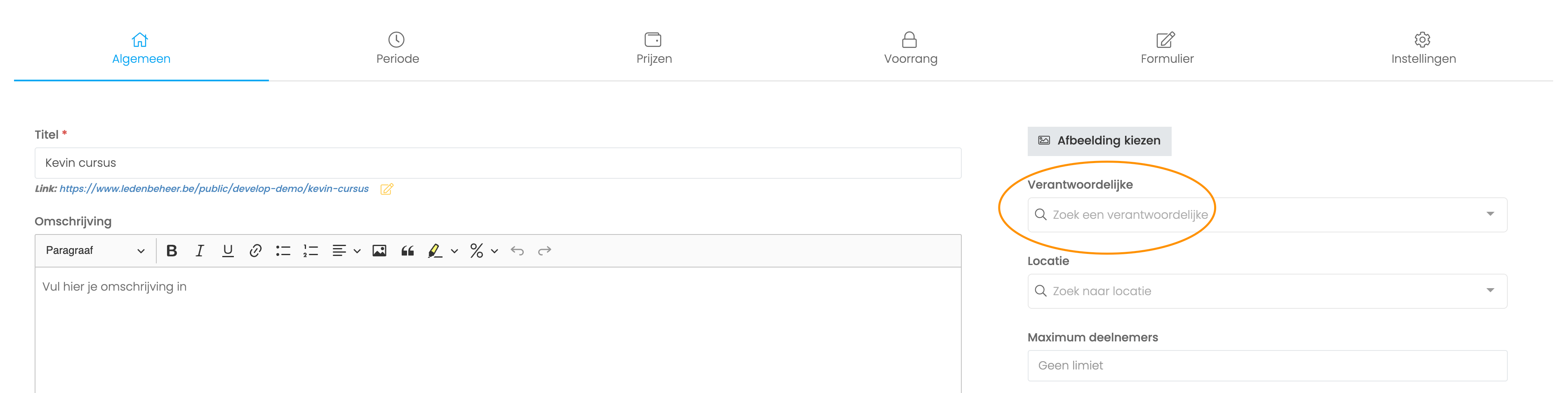
Kies daar je docent uit de lijst van leden of voeg een nieuwe gebruiker toe.
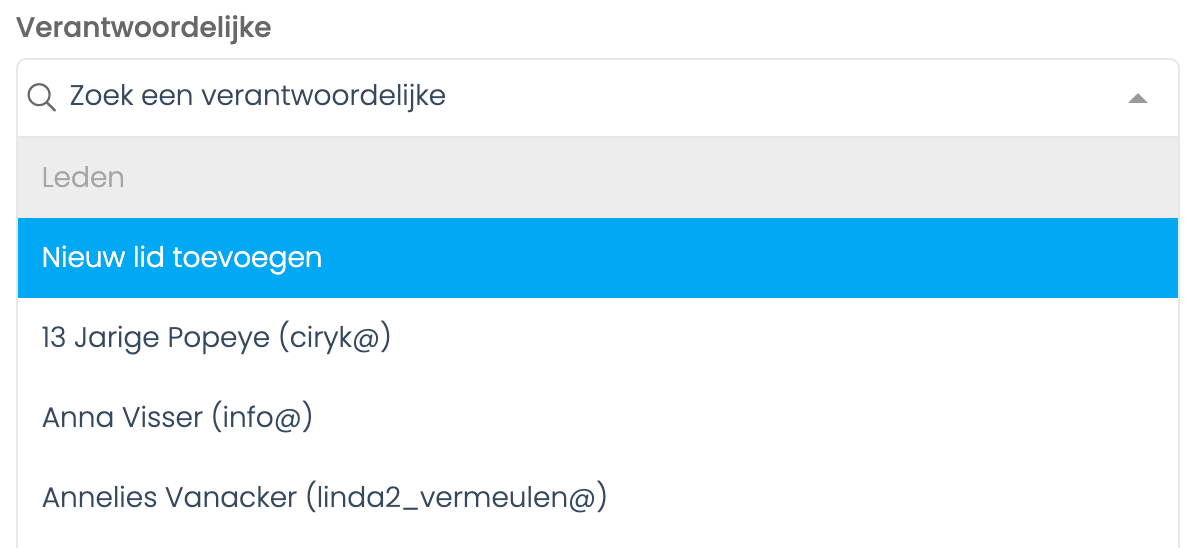
De docent krijgt hierna een e-mailmelding om te bevestigen. Als je iemand die reeds beheerder is van je account aanduid als verantwoordelijke zal hij daar geen mail van krijgen.
Vervolgens kan de docent inloggen met het uitgenodigde e-mailadres. Als ze proberen in te loggen met een ander e-mailadres, kunnen ze geen aanwezigheden bijhouden. Dit lijkt logisch, maar soms ontstaan hier toch problemen.
Als je wilt dat een docent aanwezigheden mag registreren voor alle lessen, dan kun je hem/haar als beheerder toevoegen via "Instellingen" > "Rechtenbeheer" en aangeven dat hij/zij aanwezigheden mag registreren voor alle activiteiten.
Aanwezigheden opnemen als trainer/docent
Als de docent de uitnodiging heeft bevestigd kun je hem of haar als verantwoordelijke aanduiden van een cursus. Hierdoor krijgt hij automatisch de rechten om aanwezigheden op te nemen voor die activiteit.
Om aanwezigheden op te nemen moet je ingelogd zijn op https://admin.ledenbeheer.be met het e-mailadres die de club heeft ingesteld.
Een docent ziet op zijn profiel nu de activiteiten staan waar hij voor verantwoordelijk is en kan aanwezigheden opnemen.
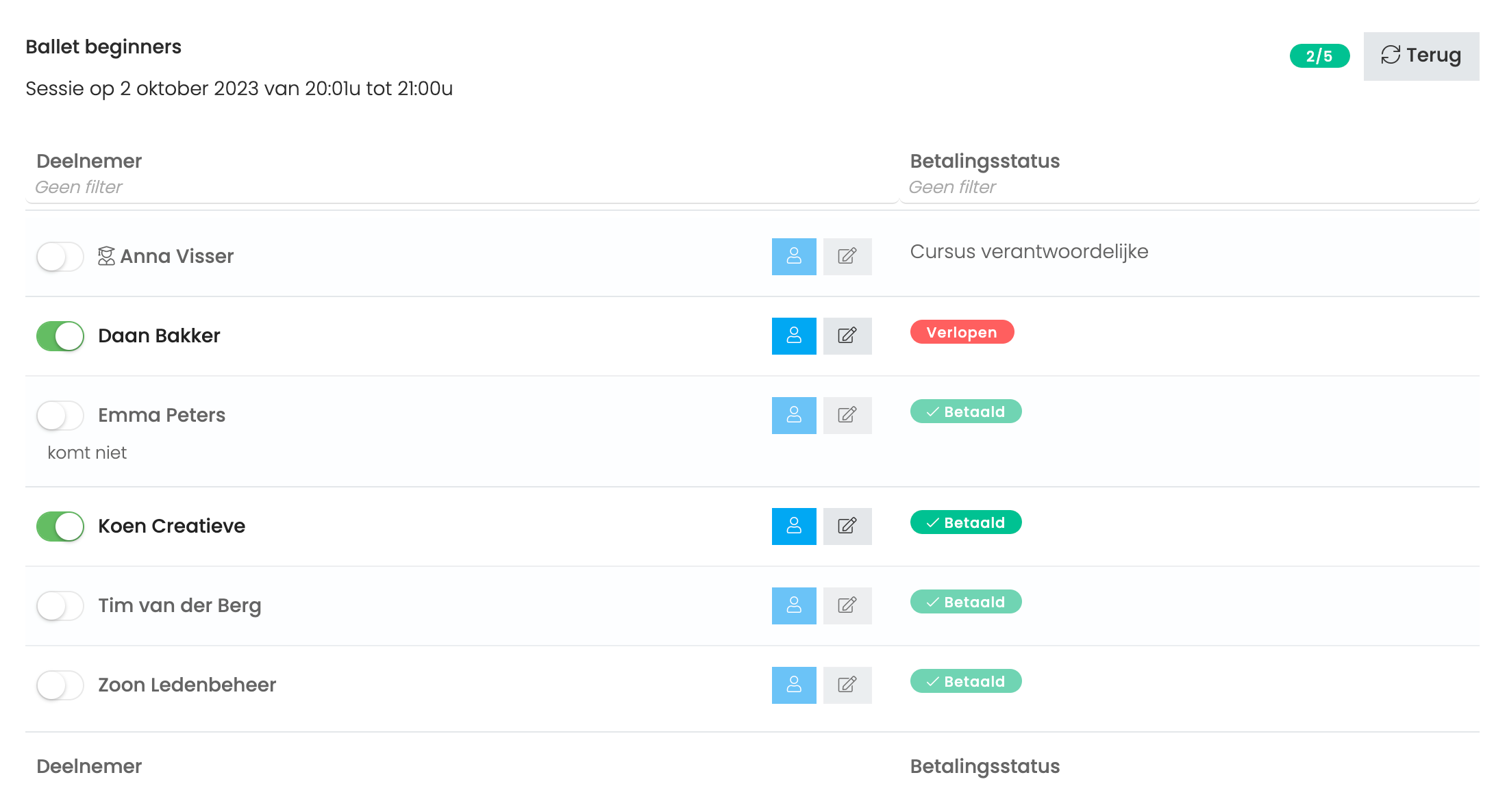
Bij het registreren van aanwezigheden kan een trainer of docent alleen de naam en voornaam van een deelnemer zien, samen met de betalingsstatus. Uit het oogpunt van GDPR worden er geen persoonlijke gegevens van dat lid weergegeven.
Als je wilt dat een docent of trainer toch de gegevens van een lid kan zien, moet je hen als beheerder toevoegen via "Instellingen" -> "Rechtenbeheer" en hen het recht geven om "Contactgegevens te tonen bij aanwezigheden."
Naast elke persoon zie je twee pictogrammen:
Een blauw pictogram van een profiel: Hiermee kun je extra rechten toekennen aan je trainers om persoonlijke gegevens van dat lid te bekijken.
Een potloodpictogram: Dit gebruik je om een notitie over die persoon voor die specifieke sessie op te nemen. Hiermee kun je bijvoorbeeld afwezigheden van tevoren in de notities vermelden.
Verantwoordelijke trainers staan ook aangeduid in de aanwezigheidslijsten, zo kun je ook hun aanwezigheid bijhouden.
Vervangende docenten
Heb je een trainer die eens komt vervangen? Dan duid je die ook aan als verantwoordelijke van die activiteit, na de activiteit verwijder je die persoon terug. Zijn aanwezigheden blijven bewaard.
Aanwezigheidsmatrix
De aanwezigheidsmatrix biedt een snelle samenvatting van alle sessies en de ingeschreven deelnemers. Hiermee kun je in één oogopslag zien wie aanwezig was op een specifieke datum in een overzichtelijke weergave. In de aanwezigheidsmatrix kun je ook de aanwezigheden registreren. Ledenbeheer berekent ook automatisch hoeveel keer de persoon aanwezig was.
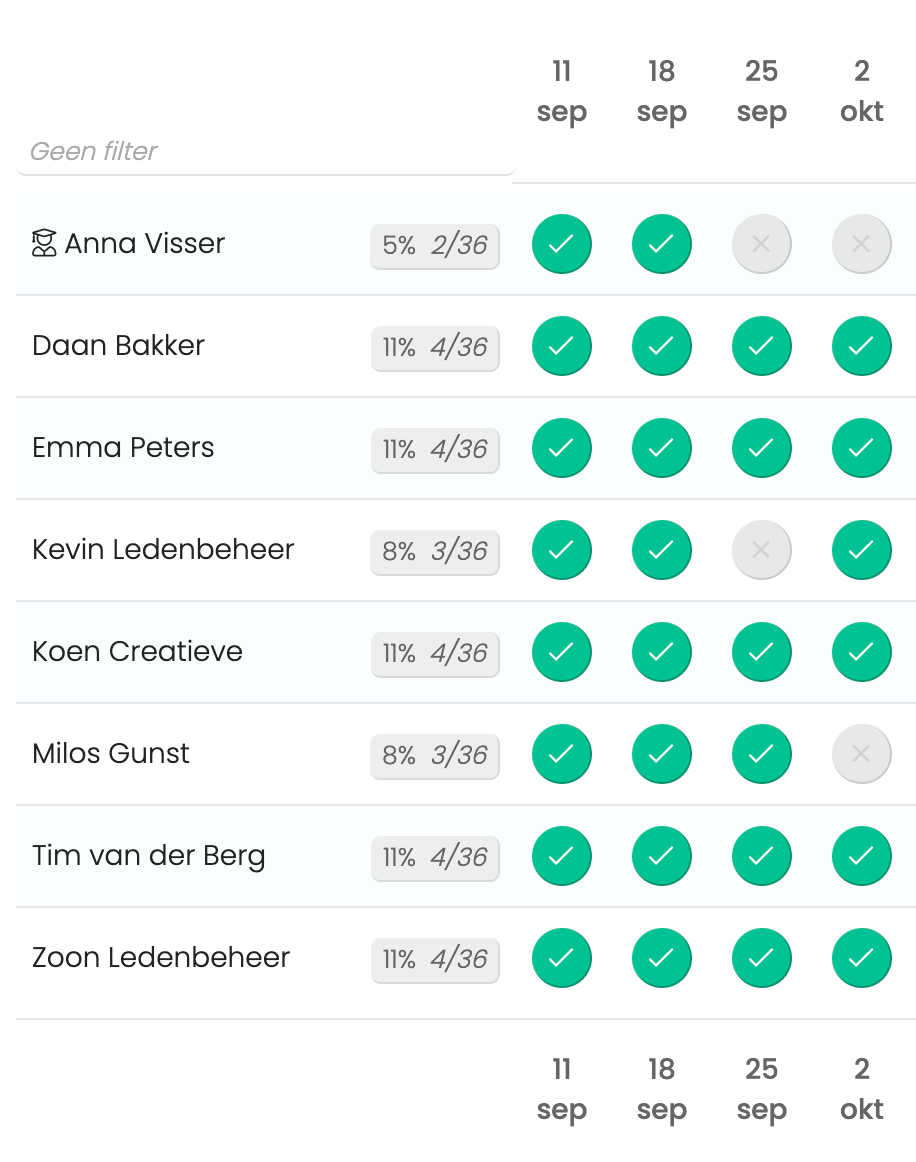
De aanwezigheidsmatrix kun je raadplegen via de knop bovenaan aanwezigheden.
De aanwezigheidsmatrix kun je ook downloaden in Excelformaat
Beurtenkaarten registreren
Een trainer/docent kan ook het recht krijgen om beurtenkaarten te registreren. Meer informatie kun je vinden in dit artikel:
Beurtenkaarten registreren