Wachtlijsten
Laatst bijgewerkt 2 maanden geleden
Beheer van wachtlijsten voor inschrijvingen
Bij een volgeboekte activiteit wordt automatisch een wachtlijst aangemaakt. Als er een beschikbare plek vrijkomt en er staat iemand op de wachtlijst, ontvang je hiervan een melding. Hierdoor kun je mensen op de wachtlijst uitnodigen om de beschikbare plek in te nemen.
Als je liever geen wachtlijsten hebt, kun je deze functie uitschakelen via "Instellingen > Algemeen".
Inschrijvingspagina
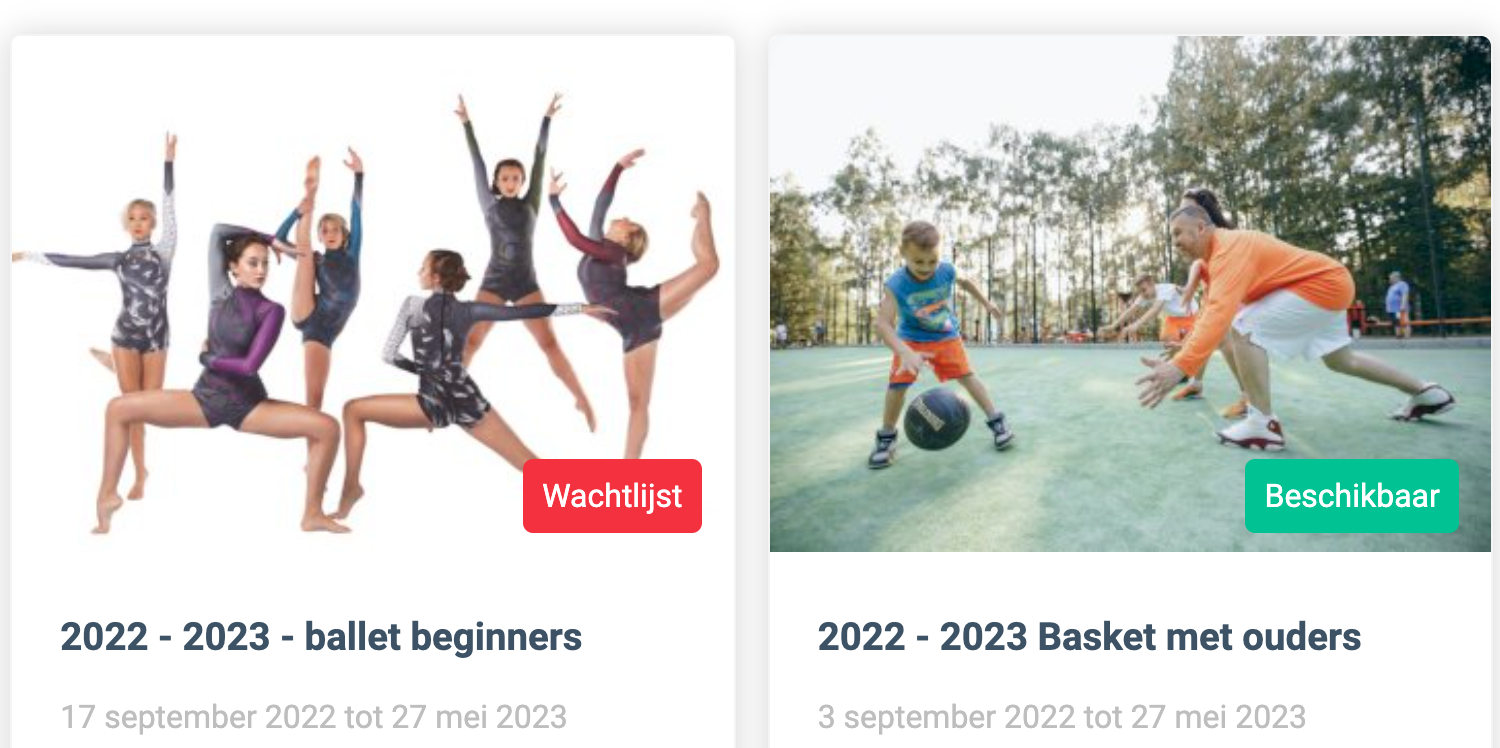
Dit is wat je leden te zien krijgen. Op het overzicht zullen ze zien dat de activiteit volgeboekt is.
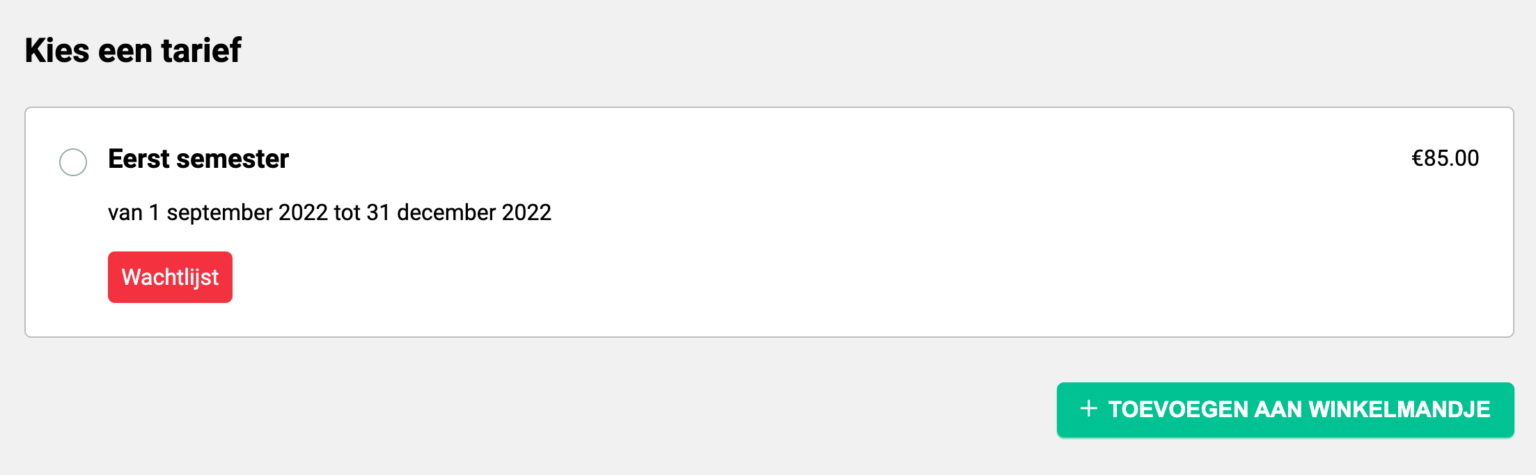
Als ze doorklikken naar de tarieven, zien ze opnieuw dat de activiteit volgeboekt is, maar dat ze zich kunnen toevoegen aan de wachtlijst.
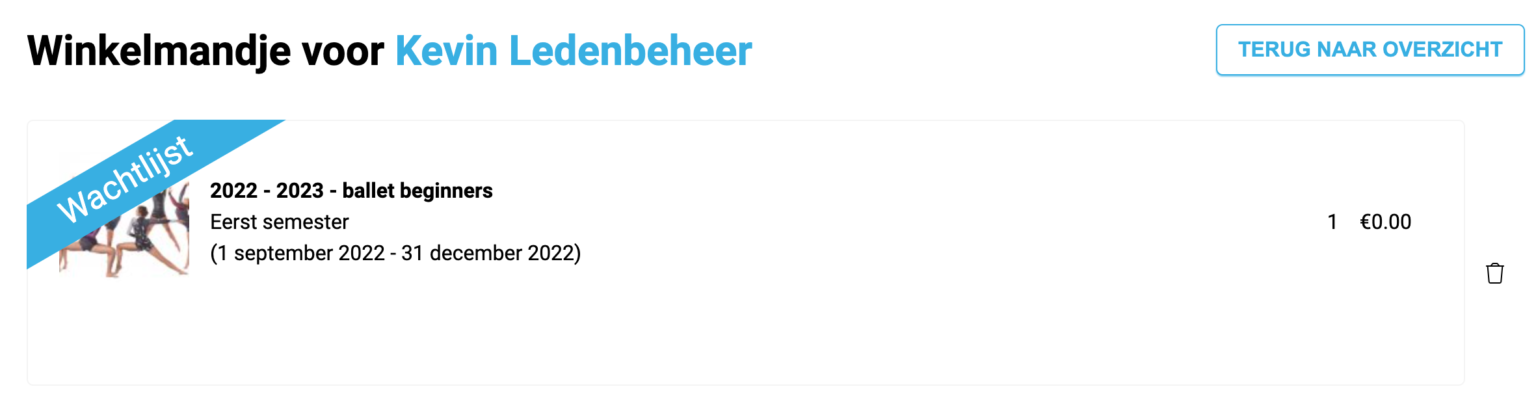
In het winkelmandje wordt dit nogmaals herhaald. Als ze een volgeboekte activiteit toevoegen aan hun winkelmandje, wordt deze niet in rekening gebracht (zoals te zien in onderstaande afbeelding).
Ze worden echter wel gevraagd om alle benodigde informatie in te vullen op het inschrijvingsformulier. Als er een beschikbare plek vrijkomt, kunnen we de inschrijving direct voltooien op die manier.
Hierna ontvangen ze een bevestiging dat ze correct zijn toegevoegd aan de wachtlijst.
Belangrijk: Leden kunnen niet zien op welke positie ze staan op de wachtlijst!
Administratorzijde
Je vindt de wachtlijsten in het menu "Cursusaanbod => Inschrijvingen". Bovenaan in de kop zie je uiterst rechts het icoontje van de wachtlijst met het aantal mensen die momenteel op de wachtlijst staan.
Als je op de wachtlijst klikt, zie je een lijst van mensen die op de wachtlijst staan, gesorteerd per activiteit. Als organisator kun je zelf beslissen wie wordt uitgenodigd door op de knop "Uitnodiging versturen" te klikken. Je kunt zoveel mensen uitnodigen als er beschikbare plekken zijn.
Naast het versturen van uitnodigingen kun je leden ook direct inschrijven, omboeken naar een andere activiteit of van de wachtlijst verwijderen.
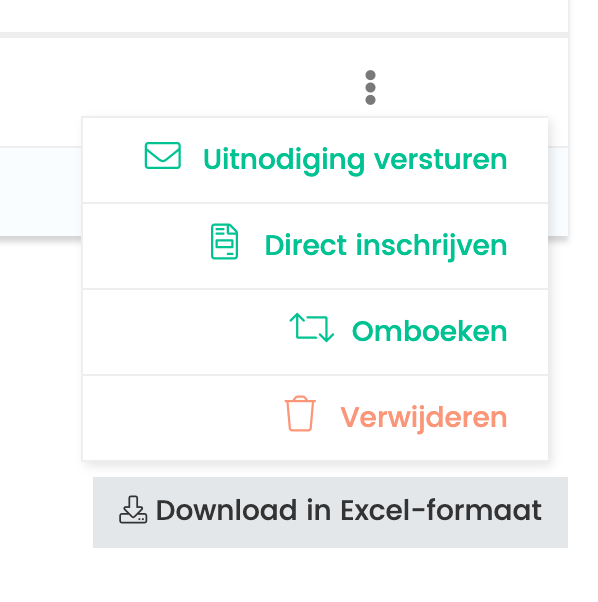
Uitnodiging versturen: Stuurt een e-mail naar de klant om te vragen of ze nog interesse hebben.
Direct inschrijven: Schrijft de klant meteen in voor de cursus en stuurt een betalingsmail.
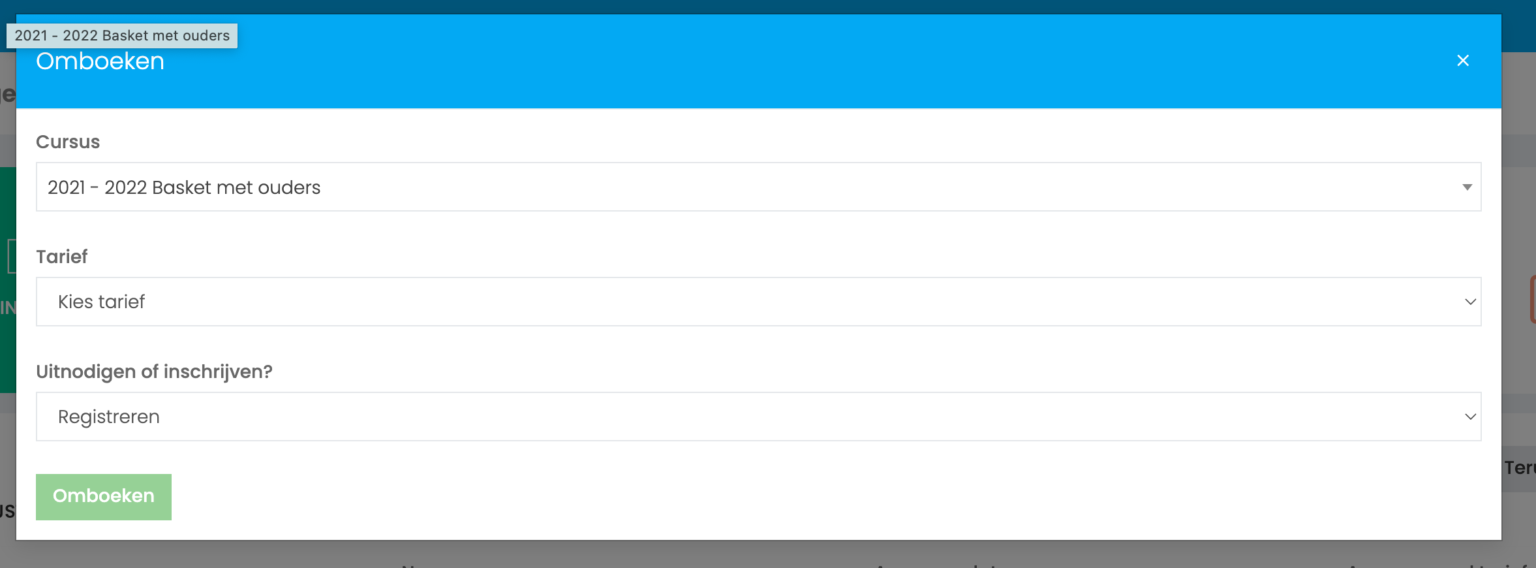
Omboeken: Schrijft de klant direct in voor een andere activiteit en stuurt een betalingsmail.
Verwijderen: Haalt de klant van de wachtlijst af.
Tijdens het overschrijven kun je kiezen naar welke activiteit je ze wilt omboeken en of je ze wilt inschrijven of op de wachtlijst wilt plaatsen.