E-mails en SMS'en versturen via Ledenbeheer
Beter communiceren met je leden via Ledenbeheer
Laatst bijgewerkt 2 maanden geleden
Communiceren met leden
WAAR? Een nieuwe e-mail of SMS sturen doe je via het menu "communicatie > nieuw bericht".
Kanaal kiezen
Als eerste kies je welk kanaal (e-mail, sms of beiden) je wil gebruiken om te communiceren met je leden.
Inhoud van de mail
Titel
Een eigen omschrijving voor de e-mail, dit is de tekst die je te zien krijgt in het overzicht van alle verzonden e-mails.
Onderwerp
Het onderwerp van je e-mails. Het onderwerp bepaalt of je e-mail wordt geopend of niet. Vermijd hoofdletters en woorden als “Gratis, promotie,…” Mailboxen zijn allergisch aan deze woorden en zullen je e-mails sneller als spam of ongewenst aanschouwen.
Wil je commerciële e-mails versturen naar je ledenlijst, lees dan even ons artikel over de Mailchimp integratie.
Voorbeeld tekst
Sommige mailprogramma’s tonen eerst een preview van de e-mail, daaruit beslissen mensen of ze de mail openen of niet. Vul hier de tekst in die leden triggerd om de mail te openen.
Maak de mails persoonlijk
Je kan de naam, voornaam of naam van de ouders/voogd automatisch in je e-mail zetten. Zo kun je je leden persoonlijk aanspreken.
In je werkbalk zie je het "%" icoon staan, als je hier op klikt kun je kiezen welke inhoud je automatisch wil laten invullen.
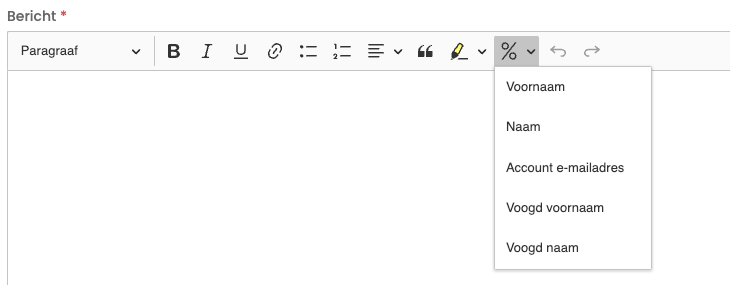
"Beste %voornaam" wordt dan "Beste Kevin"
Bijlages
Je kunt bijlages uploaden van maximum 10 mb bij je e-mailbericht.
Concepten
Sla je de e-mail op als concept dan kun je deze afwerken op een later moment.
Sjabloon
Naast concepten kun je je mail ook opslaan als sjabloon. Zo kun je vaak gestuurde mails één maal opmaken en telkens hergebruiken.
Ontvangers
Je kan sturen naar individuele leden maar ook naar groepen zoals de activiteiten die je organiseert en de groepen die je zelf hebt samengesteld via het segmenteren van contacten.
Je kunt ook sturen naar alle actieve leden en bepaalde groepen uitsluiten (niet versturen aan).
Na het selecteren van een groep haalt het programma automatisch de tarieven van de cursussen op, zo kun je kiezen naar welk tarief de mail moet worden verzonden.
Bevestigen
De laatste stap bij het versturen van een e-mail of sms krijg je een overzicht van alle ontvangers die je wil aanschrijven. Je kan hier nog mensen afvinken die de e-mail of sms niet moeten ontvangen.
Antwoordadres
Je kan bepalen naar wie het antwoord op een mail moet worden verzonden, naar het club-e-mailadres of naar het e-mailadres van de persoon die de mail verstuurt.
TIP: Zie je deze instelling niet staan? Dan moet de clubbeheerder je hiervoor rechten geven.
E-mail inplannen
Als je de mail onmiddellijk wil versturen dan klik je op “nu versturen”, wil je de mail later versturen dan kan deze ingepland worden. Vink de checkbox aan en kies de gewenste afleverdatum en tijd.
Verzonden mails opvolgen
Verzonden mails die je via communicatie hebt verzonden kun je opvolgen via het menu 'communicatie > overzicht'.
Veel gestelde vragen